
41 lines
1.4 KiB
Plaintext
41 lines
1.4 KiB
Plaintext
---
|
|
title : Menambahkan Merchant
|
|
description : Kita perlu menambahkan merchant terlebih dahulu di akun Tripay.
|
|
date : 17-04-2025
|
|
---
|
|
|
|
## Merchant
|
|
Untuk menggunakan layanan Tripay pada web production/live kamu perlu membuat merchant terlebih dahulu.
|
|
|
|
<Stepper>
|
|
<StepperItem title="Step 1: Merchant">
|
|
Pada halaman member Tripay navigasi ke menu `merchant`
|
|
</StepperItem>
|
|
<StepperItem title="Step 2: Tambah Merchant">
|
|
Klik tombol `tambah merchant` untuk menambahkan merchant baru.
|
|
</StepperItem>
|
|
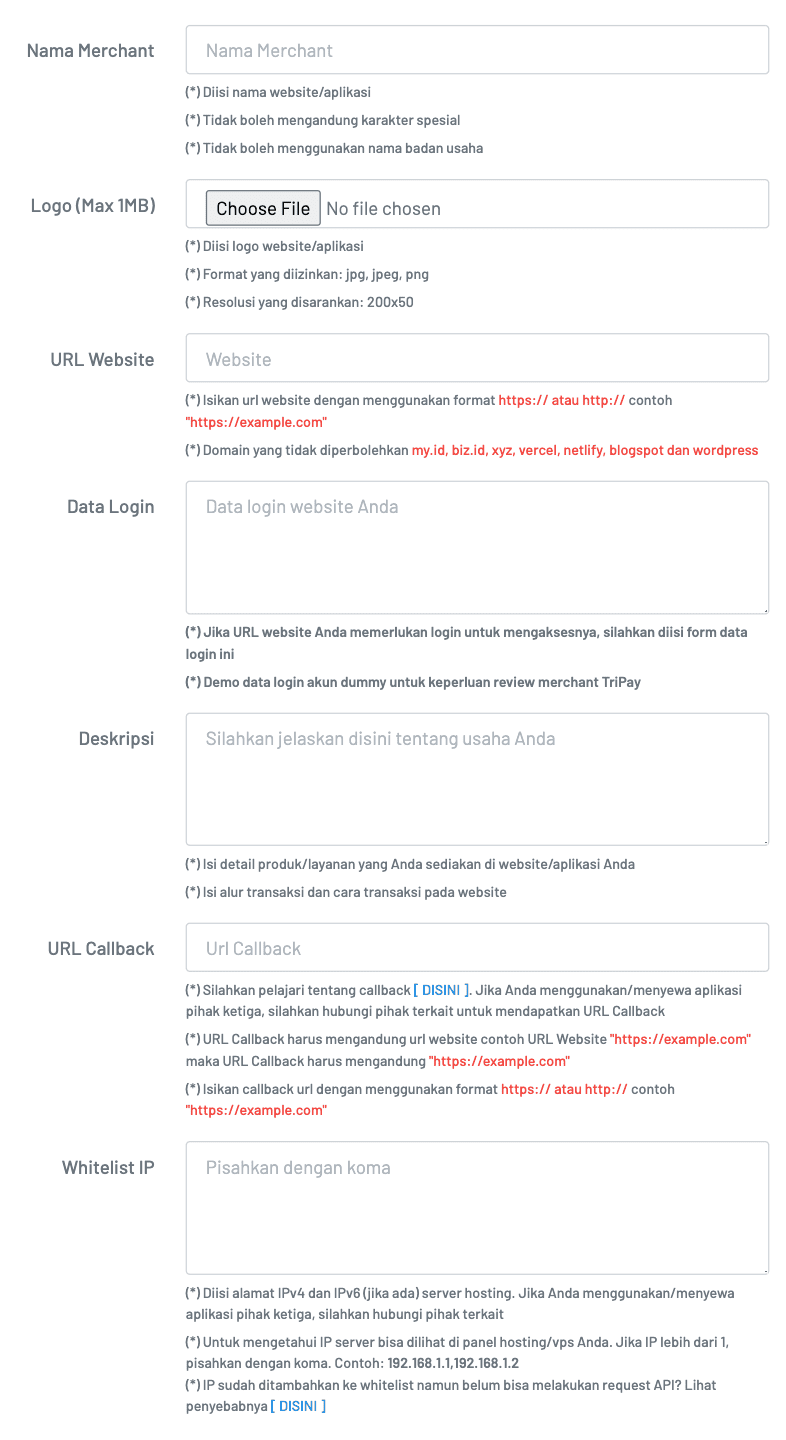
<StepperItem title="Step 3: Isi Data Merchant">
|
|
Kemudian isi formulir merchant secara lengkap untuk memudahkan Tripay melakukan peninjauan.
|
|
|
|
</StepperItem>
|
|
</Stepper>
|
|
|
|
<Note type="note" title="Note">
|
|
Perlu anda ketahui bahwa setiap mengubah/menambahkan merchant tidak langsung aktif, tapi akan melalui proses peninjauan oleh pihak Tripay.
|
|
</Note>
|
|
|
|
## Channel Pembayaran
|
|
Kamu dapat aktifkan atau menonaktifkan channel pembayaran pada masing-masing merchant.
|
|
|
|
<Stepper>
|
|
<StepperItem title="Step 1: Merchant">
|
|
Pada halaman member Tripay navigasi ke menu `Merchant` maka akan muncul list merchant yang kamu tambahkan.
|
|
</StepperItem>
|
|
<StepperItem title="Step 2: Opsi">
|
|
Klik tombol `opsi` --> atur channel pembayaran.
|
|
</StepperItem>
|
|
<StepperItem title="Step 3: On/Off Toggle">
|
|
Centang untuk mengaktifkan channel pembayaran.
|
|
</StepperItem>
|
|
</Stepper>
|